- Каталог
 Распродажа
 Microsoft
 Антивирусы
 Архиваторы
 Ведение бухгалтерии
 Видеомонтаж
 Графика и дизайн
 Защита данных
 Сети, СУБД
 Мультимедиа
 Операционные системы
 Офисные приложения
 САПР и 3D моделирование
 Серверные и Виртуальные ОС
 Словари и переводчики
 Средства разработки
 Черная Пятница
 CMS - управление сайтом
 Электронные ключи
- Производители
Zoom: Честный обзор
Казалось бы, приложение, название которого является синонимом высококачественной видеоконференцсвязи и глобальной связи, — идеальное решение для всех, не так ли?
Ну, это зависит от обстоятельств. Стоят ли для вас мощные функции видеозвонков Zoom того, чтобы мириться с фрагментированным рабочим процессом?
Хотя Zoom отлично подходит для звонков и вебинаров, он часто создает «разрозненность инструментов», которая замедляет внутреннюю совместную работу . А переключение между приложениями — это печально известный фактор, снижающий производительность.
В последнее время современные команды все чаще переходят к созданию единого цифрового центра управления.
В результате Zoom пришлось наверстывать упущенное, пытаясь предоставить своим пользователям всеобъемлющий опыт.
Именно поэтому я протестировал Zoom, чтобы посмотреть, как его интерфейс, функциональность и конкретные функции будут выглядеть в 2026 году — особенно по сравнению с его ценой.
Поскольку это очень многофункциональное приложение, основное внимание в этом обзоре Zoom будет уделено тому, как приложение облегчает командное общение и сотрудничество с внешними партнерами (через Zoom Workplace). Я также кратко затрону варианты проведения вебинаров в Zoom (вебинары и мероприятия Zoom).

Для кого предназначен Zoom?
Zoom — это в целом надежный инструмент, наиболее подходящий для:
- Сочетание телефонных звонков и веб-конференций,
- Масштабные онлайн-встречи,
- Вебинары и онлайн-мероприятия, и
- Запланированные, временные или повторяющиеся онлайн-мероприятия с большим количеством участников.
Таким образом, если вы ищете инструмент, предназначенный исключительно для видеозвонков, встреч с клиентами или вебинаров с участием более 500 человек , Zoom может оказаться очень полезным, хотя и дорогостоящим, инструментом.
Zoom также может стать отличным дополнением к вашему существующему набору рабочих инструментов, если ваши потребности ограничиваются планированием и проведением видеоконференций .
Более того, Zoom отлично подойдет вам, если вы хотите использовать эту функцию для местных, региональных и международных телефонных звонков , поскольку в его тарифных планах предусмотрены как телефонная, так и веб-связь.
Однако для команд, нуждающихся в централизованном коммуникационном центре, который облегчает ежедневные внутренние обсуждения и обмен важными файлами и информацией, Zoom может оказаться не лучшим инструментом.
Существует множество превосходных альтернатив Zoom , таких как Pumble, которые предлагают больше функциональности — особенно в плане обмена сообщениями — за гораздо меньшую цену, чем Zoom.
Тем не менее, давайте подробнее рассмотрим основные функции Zoom, чтобы вы могли сами составить о них мнение.
Основные функции Zoom
Основные функции Zoom включают в себя:
- Видеоконференции,
- Совместное использование экрана,
- Внутренние и международные телефонные звонки,
- Масштабные встречи и вебинары,
- Командный чат (каналы, ветки обсуждений, папки, общие пространства и т. д.),
- Управление чатом,
- Встроенные дополнения и улучшения (каждое оплачивается отдельно), а также
- Интеграция приложений.
Варианты оплаты и набор функций имеют очень сложную структуру, поэтому вам, вероятно, придётся немало потрудиться, чтобы составить приблизительную оценку стоимости на одного пользователя.
Окончательная сумма, разумеется, будет зависеть от необходимого количества мест и масштаба требуемых функций.
Это не уникальная функция Zoom, поскольку у некоторых других конкурентов — например, у MS Teams — также сложная система ценообразования . Между тем, я предпочитаю приложения, которыми пользуюсь, с простой и понятной структурой ценообразования, как, например, Pumble.
В своих исследованиях я сосредоточилась в основном на возможностях командной коммуникации и совместной работы в Zoom, официально называемых Zoom Workplace. Вот что я обнаружила.
Пользовательский опыт Zoom
Открыв Zoom, я увидел простое и понятное руководство по настройке.
Как и ожидалось, на главном экране сразу стало ясно одно — Zoom явно создан для общения с другими пользователями, у которых есть собственные учетные записи Zoom, а не с внутренней командой, которой вы можете управлять .
В меню слева каждый пункт предлагает целый ряд различных функций на выбор. Мне это сразу показалось слишком сложным, и потребовалось некоторое время, чтобы привыкнуть к навигации по рабочему пространству.
Создается ощущение, будто одновременно используешь 9 разных приложений, поскольку при выборе любой функции все окно полностью меняется.
Это, скорее всего, усложнит ваш рабочий процесс, а не упростит его. Например, чтобы получить сообщение при организации встречи на вкладке «Главная», вам придётся пролистать несколько вкладок, прежде чем вы сможете его прочитать.
Это может быстро утомить, особенно в условиях напряженного рабочего графика с большим количеством сообщений от разных членов команды и по разным каналам.
Ещё одна вещь, которая меня удивила, — это огромное боковое меню с искусственным интеллектом, которое нельзя было отключить, словно неотключаемая реклама прямо в главном окне приложения.
И, раз уж зашла речь о рекламе, как будто бокового меню было недостаточно, Zoom также разместил в самом верху приложения баннер, предлагающий обновить вашего ИИ-помощника.
Полагаю, агрессивное продвижение ИИ-помощника в первый ряд — это один из способов решения проблемы дезориентирующего цифрового рабочего пространства.
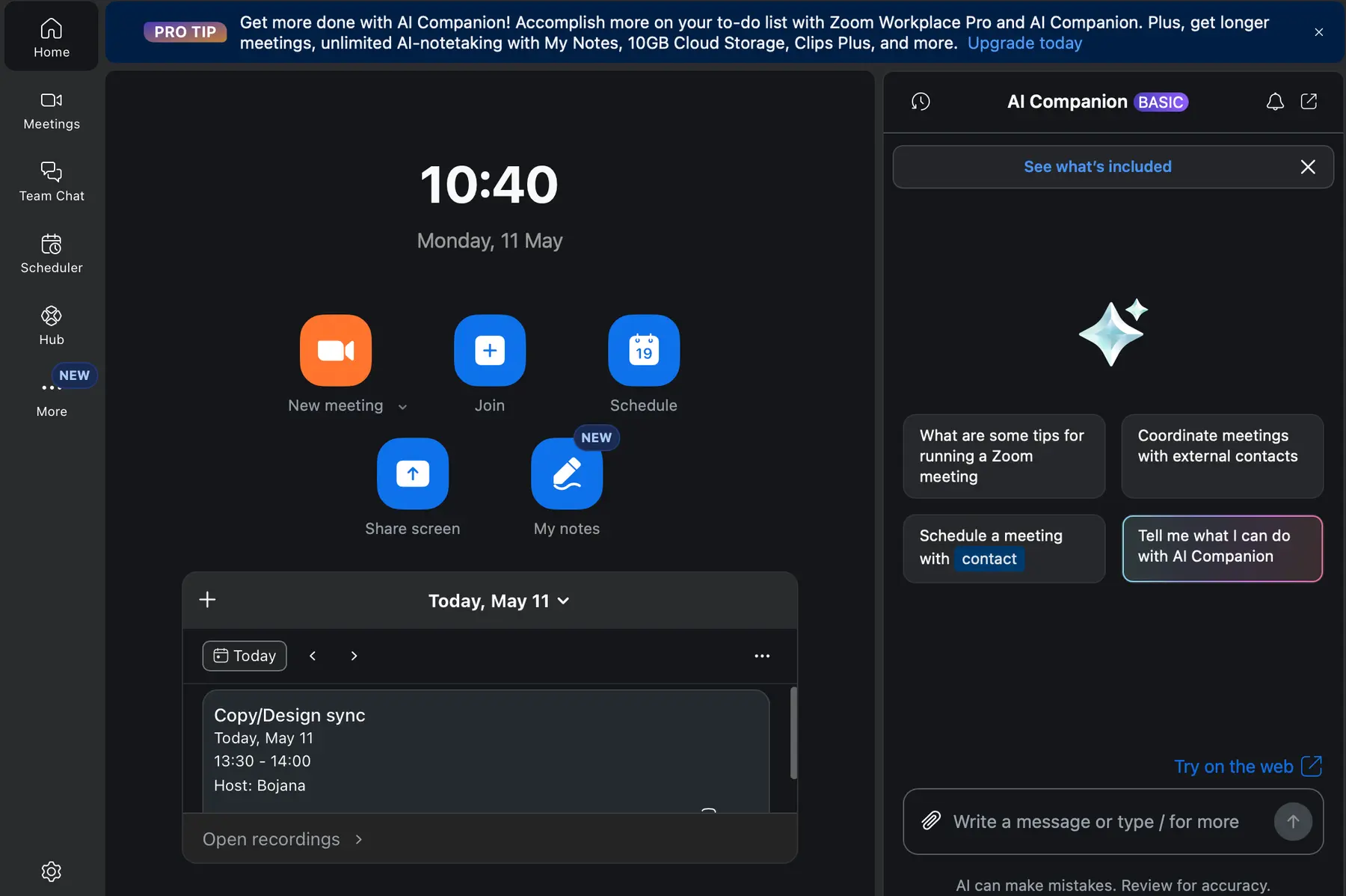
В главном окне Zoom отображается как неудаляемый помощник на основе ИИ, так и баннер, предлагающий обновить этого же помощника.
Теперь давайте подробнее рассмотрим панель инструментов, чтобы составить представление о доступных функциях Zoom.
Хотите получить ИИ-компаньона, которого можно включить по желанию?
Pumble позволяет выбрать внешний вид вашего рабочего пространства и предоставляет возможность установить ИИ-компаньона — только если вы этого хотите.
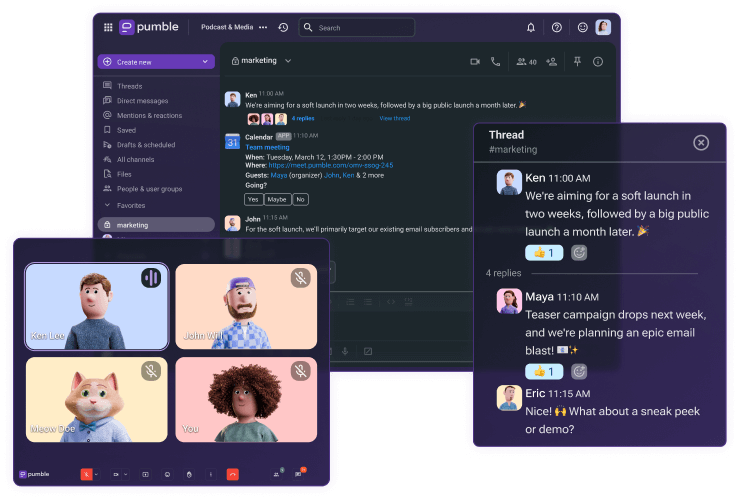
Панель инструментов Zoom
Панель инструментов Zoom показалась мне немного сложной и перегруженной. Поначалу в ней было непросто ориентироваться, и она может показаться неудобной для тех, кто видит этот интерфейс впервые.
Вкладка «Главная» предлагает простые в использовании опции для начала, планирования или присоединения к собранию, демонстрации экрана или создания голосовой заметки — и это самое удобное в навигации меню.
Вкладка «Встречи» предлагает календарь предстоящих встреч, а вкладка «Планировщик» предоставляет доступ к платной функции планировщика Zoom.
Вкладка «Центр» — это недавно созданное централизованное пространство, функция, появившаяся в феврале 2026 года. Здесь пользователи могут просматривать:
- Уведомления,
- Файлы и папки,
- Записи,
- Резюме и
- Примечания.
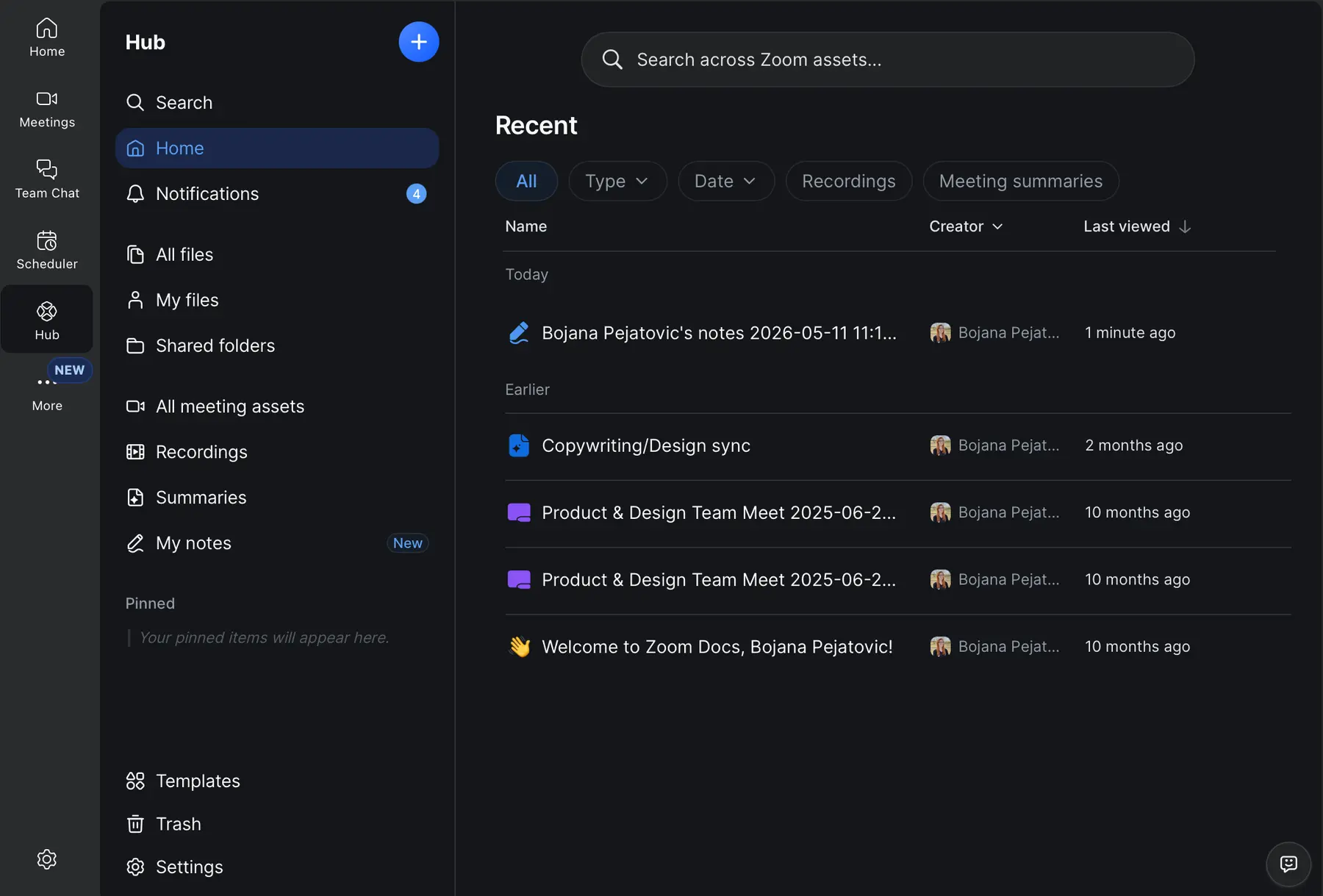
Вкладка «Центр» в Zoom
Этот центр — ответ Zoom на предыдущие жалобы пользователей на сложный и разрозненный пользовательский интерфейс приложения.
Хотя я понимаю, что они попытались создать централизованный узел для всего , мне бы хотелось, чтобы структура была ещё более упрощённой, как в Pumble.
Там достаточно одного взгляда, чтобы понять, где что находится. В Zoom же нужно изрядно покопаться. Это особенно актуально для тех, кто пользуется программой впервые.
В последние пару лет Zoom пытался стать чем-то большим, чем просто гигантом видеоконференцсвязи — универсальным цифровым центром управления. Но, как и некоторые другие конкуренты (например, Slack), он добился этого, добавив еще больше ненужных функций и создав еще больший беспорядок .
Помимо раздела «Центр», в Zoom также есть общий раздел «Дополнительно» , где хранятся ваши документы, а также предоставляется доступ к таким функциям, как «Белая доска» , «Клипы» , «Задачи» , «Заметки» , «Почта» , «Приложения» и «Контакты» . Имейте в виду, что каждый из этих разделов включает в себя огромное количество опций.
Таким образом, просмотр всех функций Zoom (или поиск конкретной функции) может потребовать множества кликов и поисковых запросов.
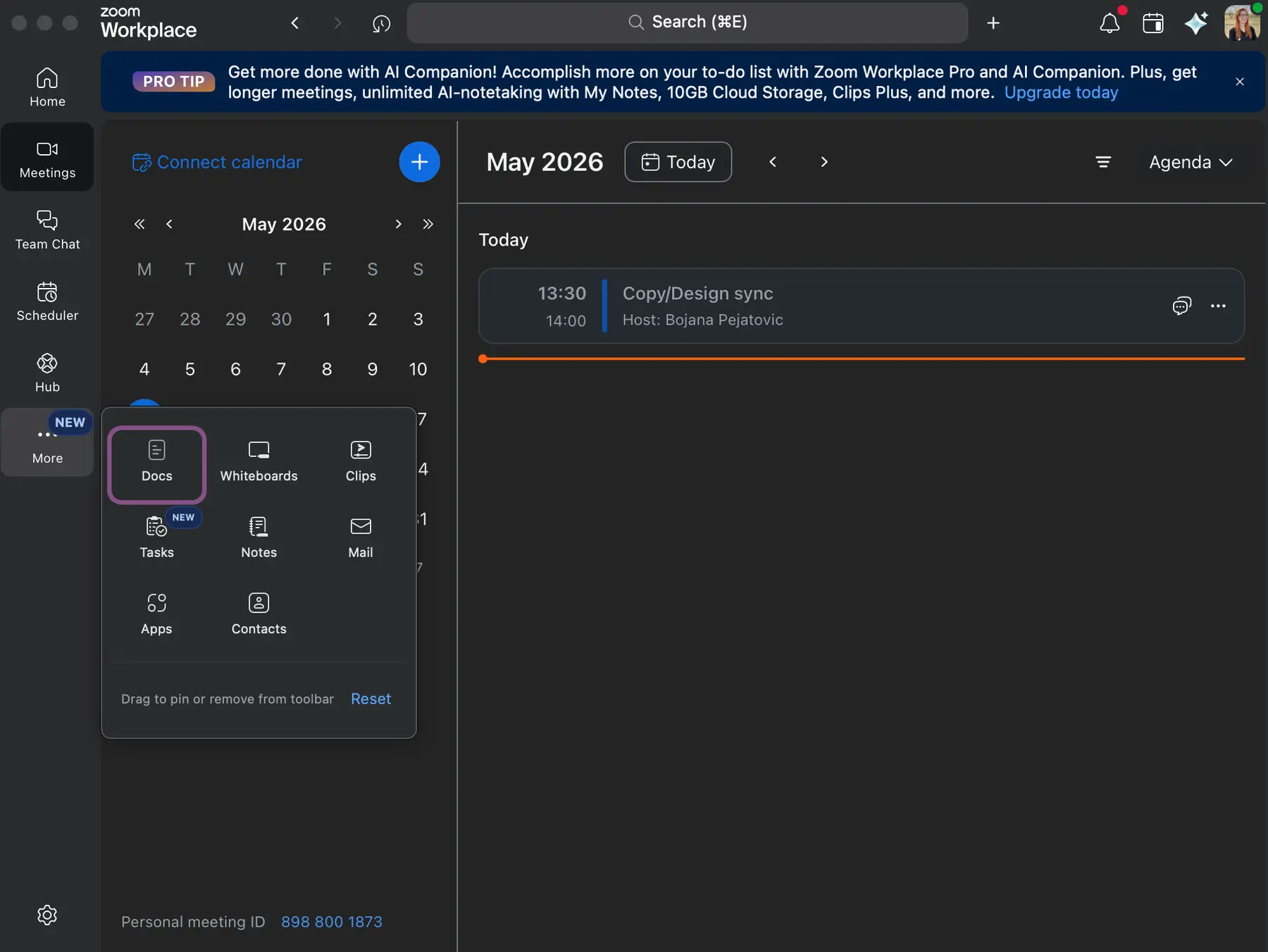
Вкладка «Дополнительно» в Zoom содержит множество различных функций.
Честно говоря, даже сейчас, перечисляя их все, у меня голова кружится. Перебирая их, я задумался, не может ли такое огромное количество функций в некоторых случаях усложнить работу.
Мне кажется, что Zoom выиграл бы от применения принципа «чем меньше, тем лучше».
Командный чат Zoom
Наконец, мы переходим к главному центру командного общения в Zoom — чату Teams.
На этой вкладке вы найдете свои личные сообщения, упоминания, каналы, чаты встреч и общие пространства для повседневного общения.
Помимо этого, вкладка «Командный чат» также включает в себя различные другие функции, такие как черновики, помеченные сообщения, файлы, пропущенные звонки, внешние участники и многое другое.
Сообщения легко организовывать, так как можно перемещать личные сообщения и сообщения из каналов в пользовательские папки. В целом, система обмена сообщениями удобна и надежна для команд.
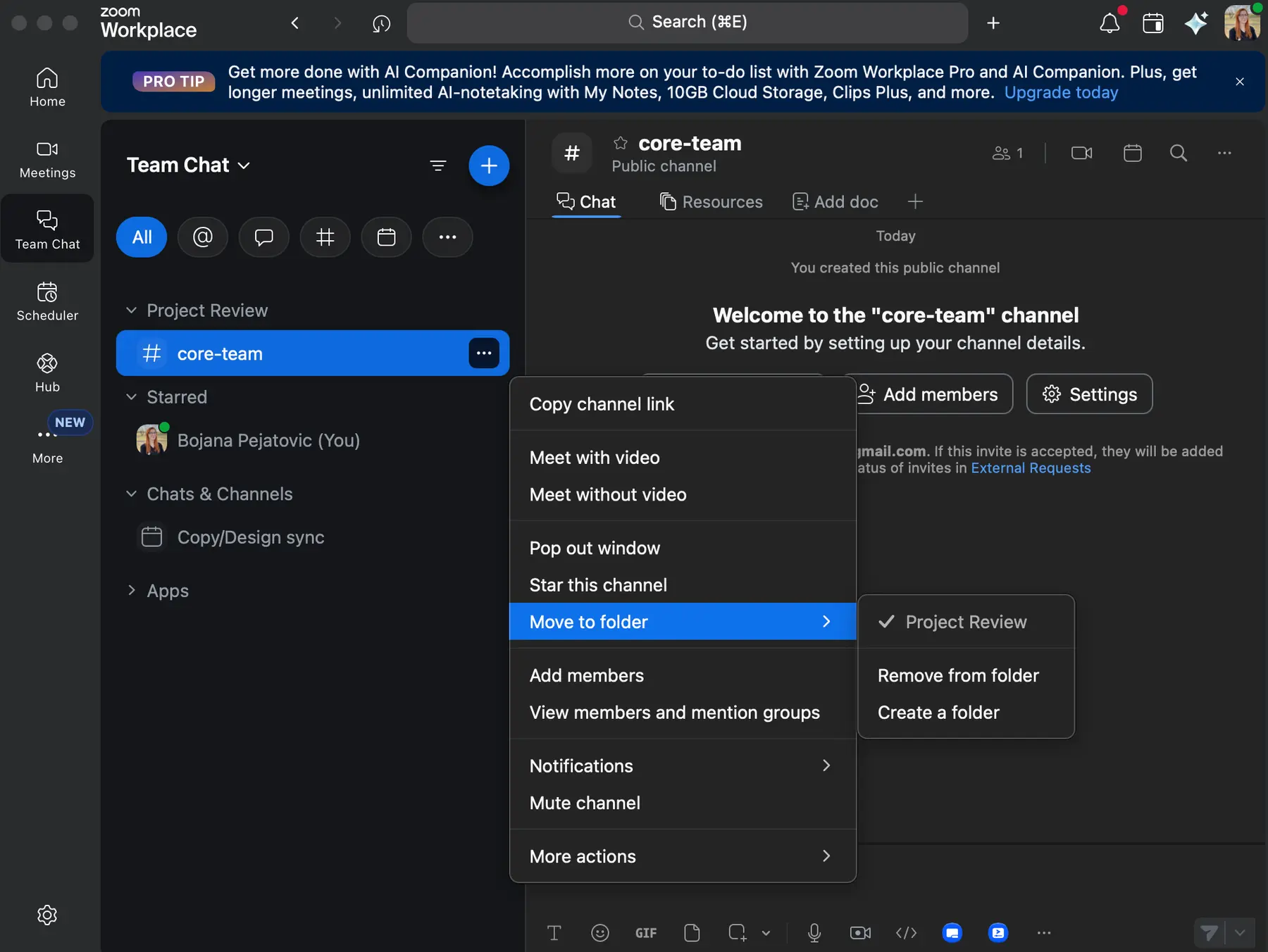
В Zoom можно упорядочивать сообщения и каналы, сортируя их по папкам.
Мне нравится, что за темами легко следить с помощью функции «Ответы», которая аккуратно сгруппировала все ответы на сообщение под ним в одном сворачиваемом меню.
Однако мне бы хотелось, чтобы ответы были более удобными .
Если вы забудете свернуть ответы в Zoom, они будут загромождать все окно сообщений, как показано ниже.
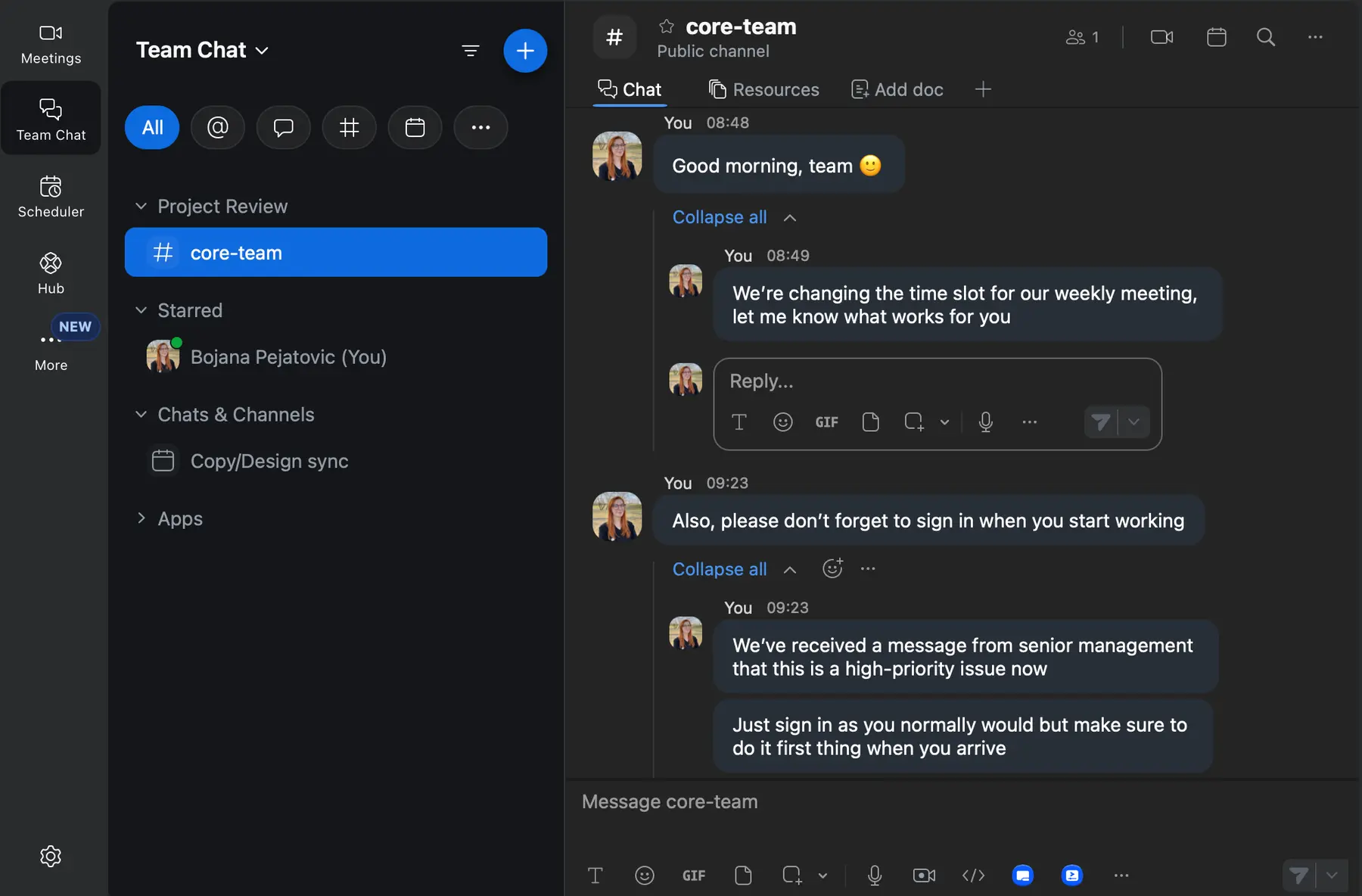
Всего несколько ответов засорят всё окно сообщений в Zoom.
Ответы автоматически сворачиваются при переходе на другой канал, в чат или к другой функции. Однако, пока вы находитесь в канале, они остаются развернутыми.
Я бы предпочёл, чтобы это было сделано по-другому.
Например, в Pumble темы открываются в боковом окне и не мешают основному окну сообщений. Вы можете просматривать оба окна одновременно. Более того, вы можете даже просматривать тему из одного канала (или чата), имея при этом совершенно другой канал (или чат) открытым в основном окне. Это обеспечивает превосходную контекстную коммуникацию и лучший доступ к информации в любое время.
Между тем, в Zoom вам придётся прокручивать все цепочки ответов, которые вы забыли свернуть.
Организация рабочего места в Zoom
Конечно, не всё в Zoom кажется сложным. Настройка меню рабочего места довольно проста — достаточно перетаскивать элементы из бокового меню. Это очень удобная функция для создания собственного уникального рабочего пространства.
Более того, нажатие на меню с тремя точками предоставляет доступ к 10 опциям, которые можно использовать для быстрой навигации по вашему пространству.
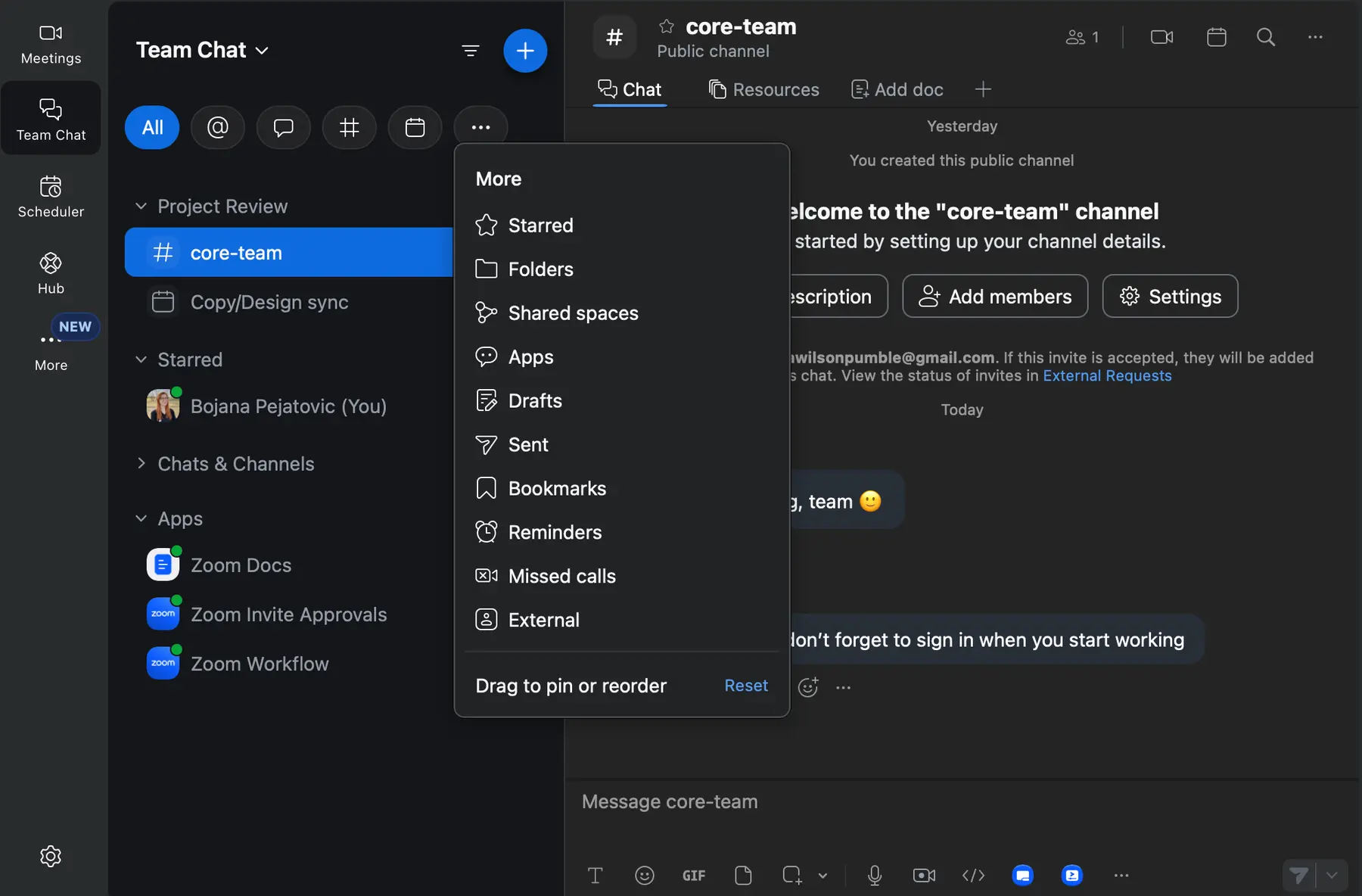
Организовать рабочее место в Zoom очень просто.
А если вам покажется, что все слишком запутано, вы всегда можете вернуть порядок в исходное состояние в том же меню с тремя точками. Просто нажмите на кнопку «Сброс» в самом низу.
Мне нравится это нововведение, потому что оно делает использование Zoom немного менее утомительным.
Сделайте общение простым и эффективным.
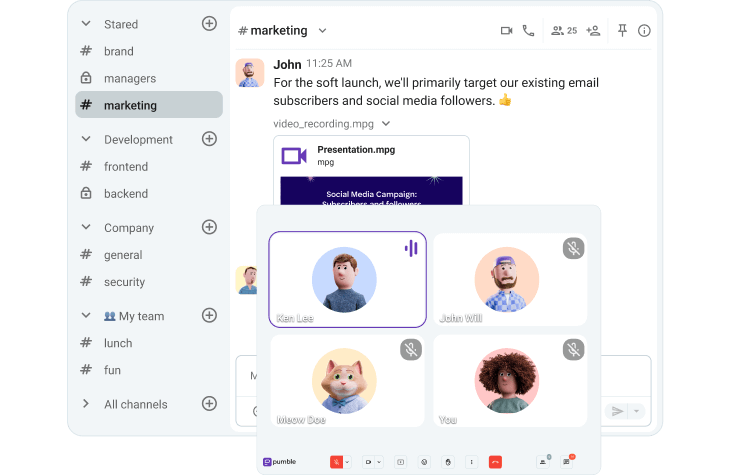
Создание вашей команды
Пригласить коллегу в Zoom Workplace можно простым нажатием на значок «плюс». Он получит ваш запрос по электронной почте или в своем приложении и присоединится к вашей рабочей группе, используя свою учетную запись Zoom.
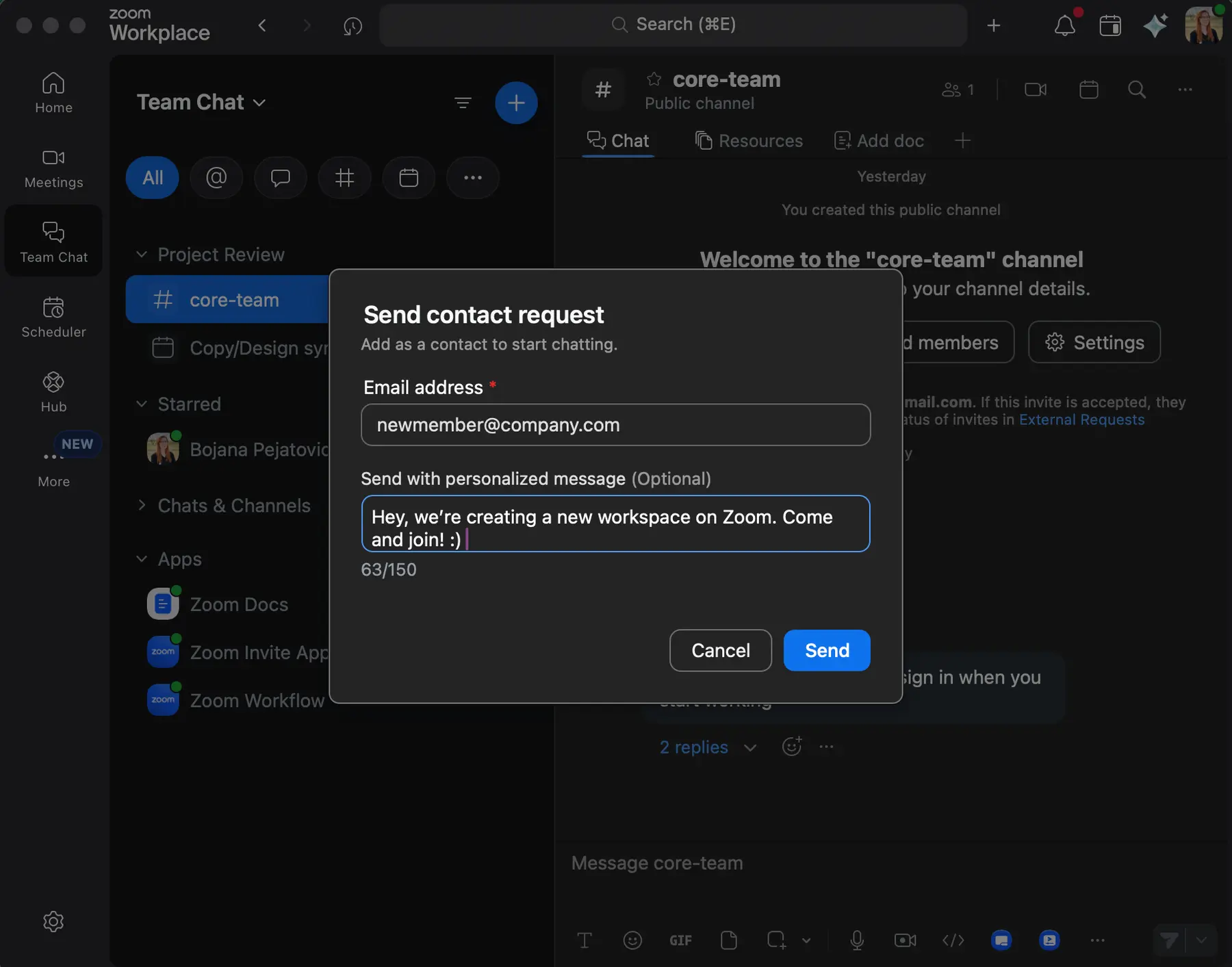
Пригласить новых участников в ваше рабочее пространство Zoom можно всего несколькими кликами.
В платных тарифных планах можно установить различные уровни доступа по умолчанию для новых пользователей в Zoom, но на начальном этапе это потребует немалых усилий.
По умолчанию, новый лицензированный пользователь Zoom мгновенно получает возможность проводить встречи с участием 100 человек в течение 30 часов и приглашать внешних пользователей в новый чат, который он создаст самостоятельно.
Чтобы этого избежать, вам потребуется вручную настроить сложный набор глобальных разрешений для действий пользователей в рамках их роли «участника».
Привлечение внешних сотрудников
По умолчанию внешние пользователи, приглашенные в канал Zoom, имеют широкий спектр возможностей и те же права доступа, что и внутренние участники.
Как сотрудники компании, так и внешние участники могут:
- Обмен файлами,
- Начинайте совещания, и
- Отправляйте сообщения другим участникам канала , которые также являются их контактами.
Мне это не очень понравилось, так как это делает практически ненужным различие между внутренними и внешними участниками. Я предпочитаю, чтобы внешние участники имели ограниченный доступ к моему рабочему пространству (как это происходит в Pumble).
Чтобы ограничить действия внешних участников в Zoom, вам потребуется вручную настроить параметры на веб-портале, как и для роли «участник». Из-за этого процесс может затянуться, как и при приглашении внутренних участников.
Основные преимущества Zoom
Давайте рассмотрим уникальные функции Zoom, которые выделяют его среди других приложений. Поскольку Zoom — одно из самых популярных приложений для видеоконференций на рынке, я начну именно с этой функции.
Видеоконференции
Видеоконференции в Zoom работают плавно, без сбоев и надежно. Широкий спектр возможностей во время звонка позволяет управлять встречей практически всеми необходимыми способами.
Между тремя доступными планами существуют существенные различия в продолжительности встреч и количестве участников:
- Бесплатный тарифный план позволяет проводить 40-минутные встречи с участием до 100 человек.
- В тарифном плане Pro вы можете проводить совещания продолжительностью до 30 часов с участием до 100 человек.
- Бизнес -план позволяет проводить 30-часовые совещания с участием до 300 человек.
Помимо стандартных функций видеоконференций, таких как демонстрация экрана, в бесплатном тарифном плане Zoom организатор может делать следующее:
- Быстро заблокируйте встречу (предотвратите присоединение новых участников).
- Оборудуйте зал ожидания .
- Управление правами участников (возможность общаться в чате, включать микрофон или демонстрировать экран).
- Создайте комнаты для обсуждений , и
- Выделите видеоролик одного из участников (сделайте его полноэкранным для всех остальных участников).
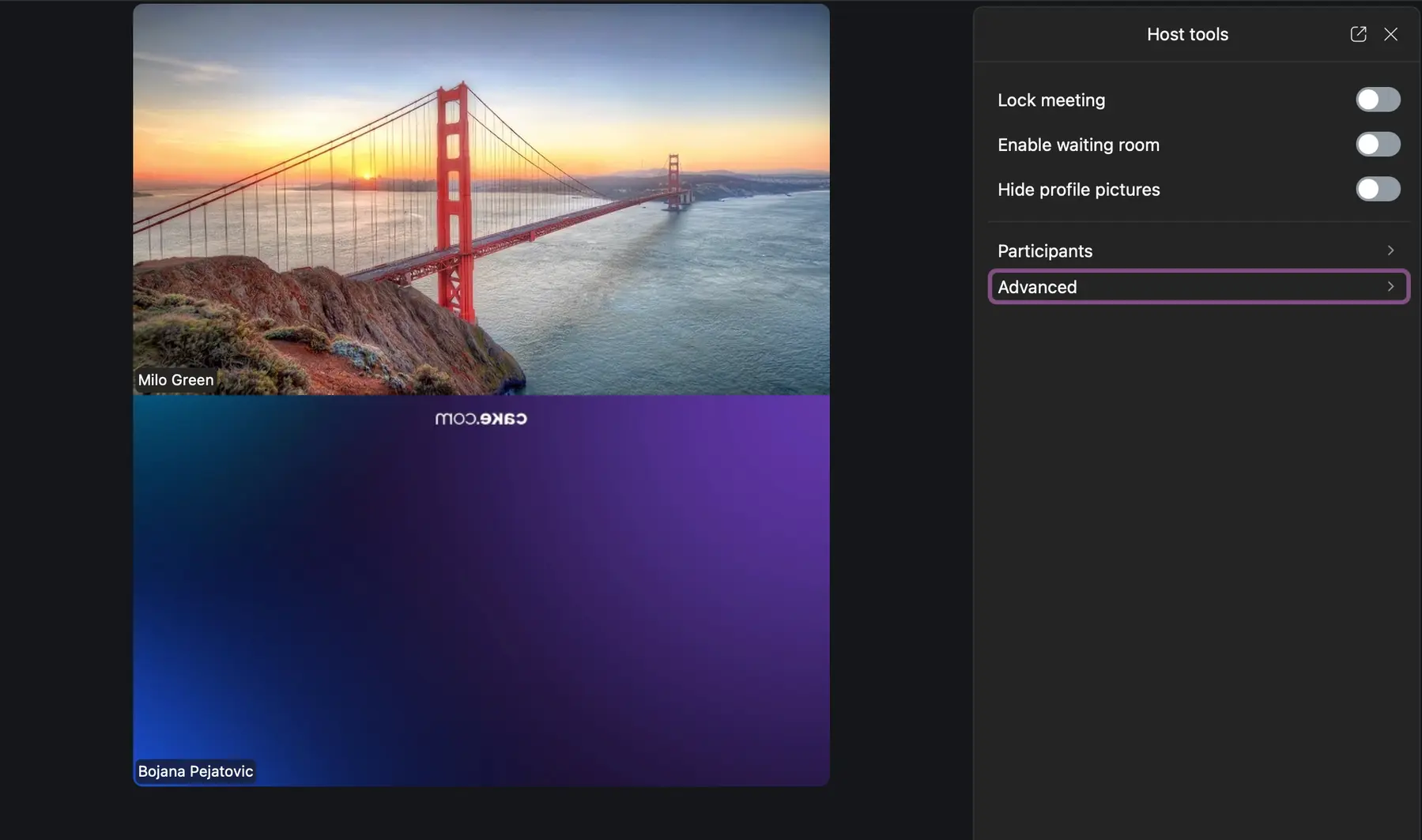
Варианты проведения мероприятия в бесплатном тарифном плане Zoom
В конференциях Zoom также поддерживается интеграция документов Zoom, интерактивных досок и встроенных приложений.
Это не полный список возможностей, но, на мой взгляд, он лучше всего демонстрирует основное преимущество Zoom — универсальность видеозвонков.
Хотя большое количество опций управления пользователями может быть оправдано для бизнеса, который в значительной степени полагается на видеоконференции, это делает интерфейс несколько перегруженным и сложным. Это особенно заметно, если учесть недавно добавленный раздел с искусственным интеллектом (как будто интерфейс и так недостаточно перегружен).
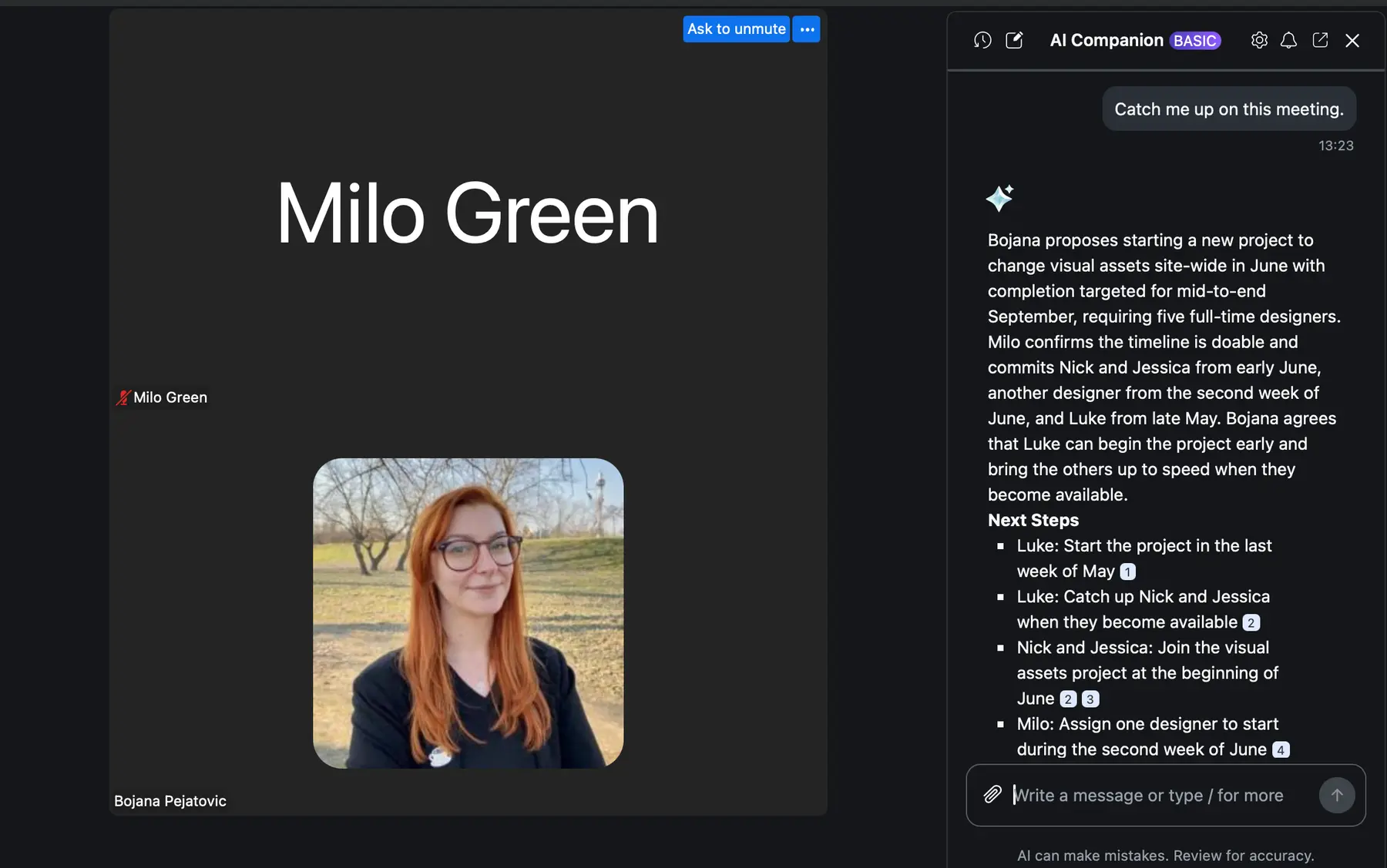
Искусственный интеллект, встроенный в Zoom, хотя и полезен, может сделать пользовательский интерфейс еще более перегруженным.
Помимо этого, присоединиться к совещанию в Zoom очень просто — и это позволяет проверить настройки перед началом совещания, чтобы убедиться в качестве звука и видео.
Что касается качества видео, оно исключительное, как и ожидалось — и я, и участник встречи без проблем видели и понимали друг друга четко и ясно.
Мы оба попытались отойти от своих роутеров, чтобы имитировать плохую сеть. Хотя и возникли некоторые ожидаемые сбои (снижение качества видео, подтормаживания), приложение очень хорошо справилось с плохим интернет-соединением .
К сожалению, мне не удалось протестировать приложение с большим количеством участников, но, по отзывам пользователей, в целом оно отличается высокой надежностью для проведения масштабных совещаний.
Также стоит отметить отличное качество звука в Zoom , а также расширенные настройки звука (например, стереозвук или оригинальный звук для музыкантов). Zoom прекрасно работает в различных сетевых условиях, и качество звука остается стабильным, несмотря на прерывания видео при плохом соединении.
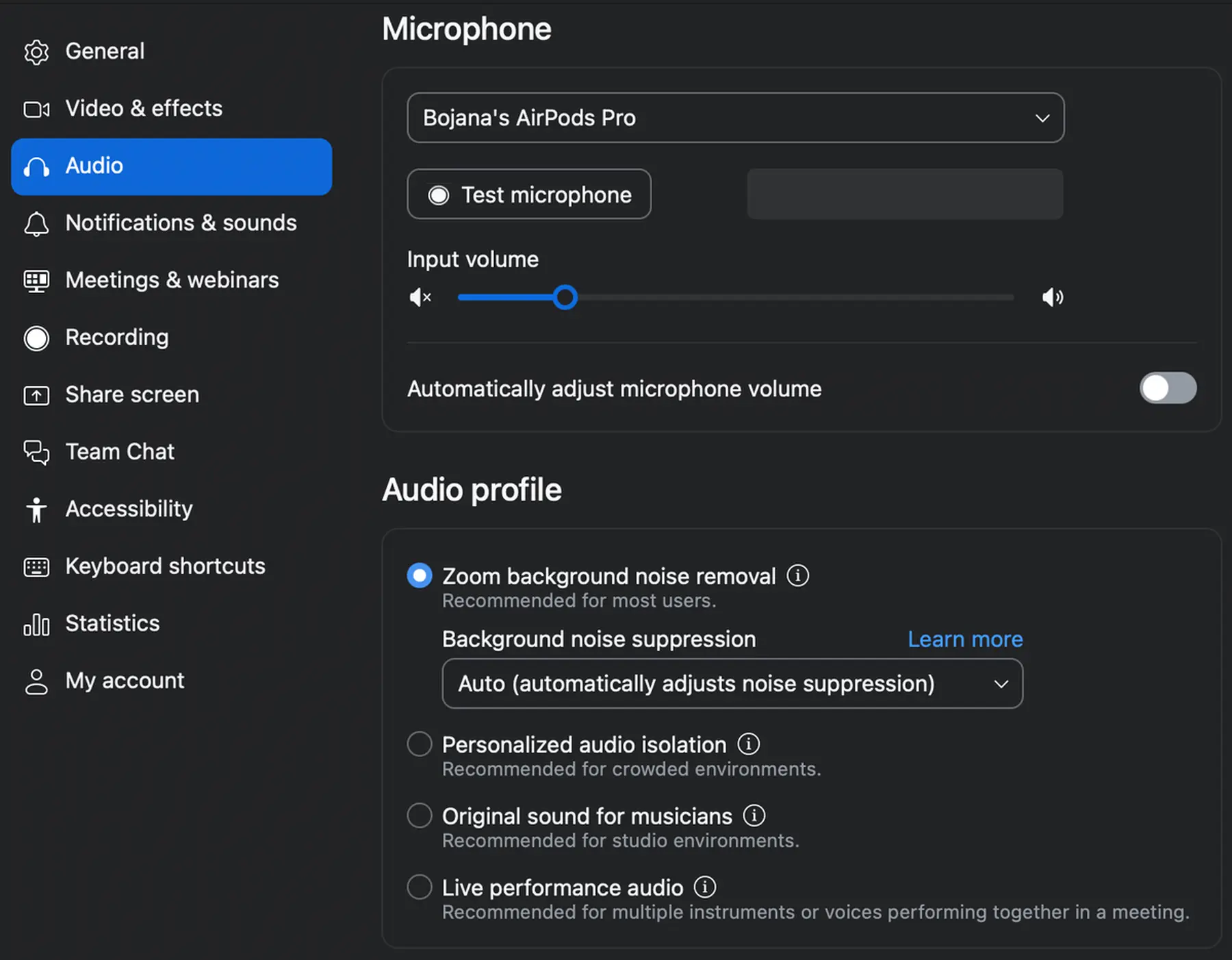
Настройки звука в Zoom
На практике, слышать и понимать других участников всегда будет важнее, чем видеть их, особенно при плохом качестве сети.
Как и ожидалось, видеоконференции и все их компоненты остаются одной из самых сильных сторон Zoom .
Белые доски
Белые доски — одна из наименее популярных функций Zoom. Хотя они создают ощущение неформального пространства для записи идей и творческого самовыражения , их можно использовать для продуктивной совместной работы.
Вы можете приглашать совладельцев, зрителей и комментаторов, что может быть очень удобно для совместной работы в режиме реального времени.
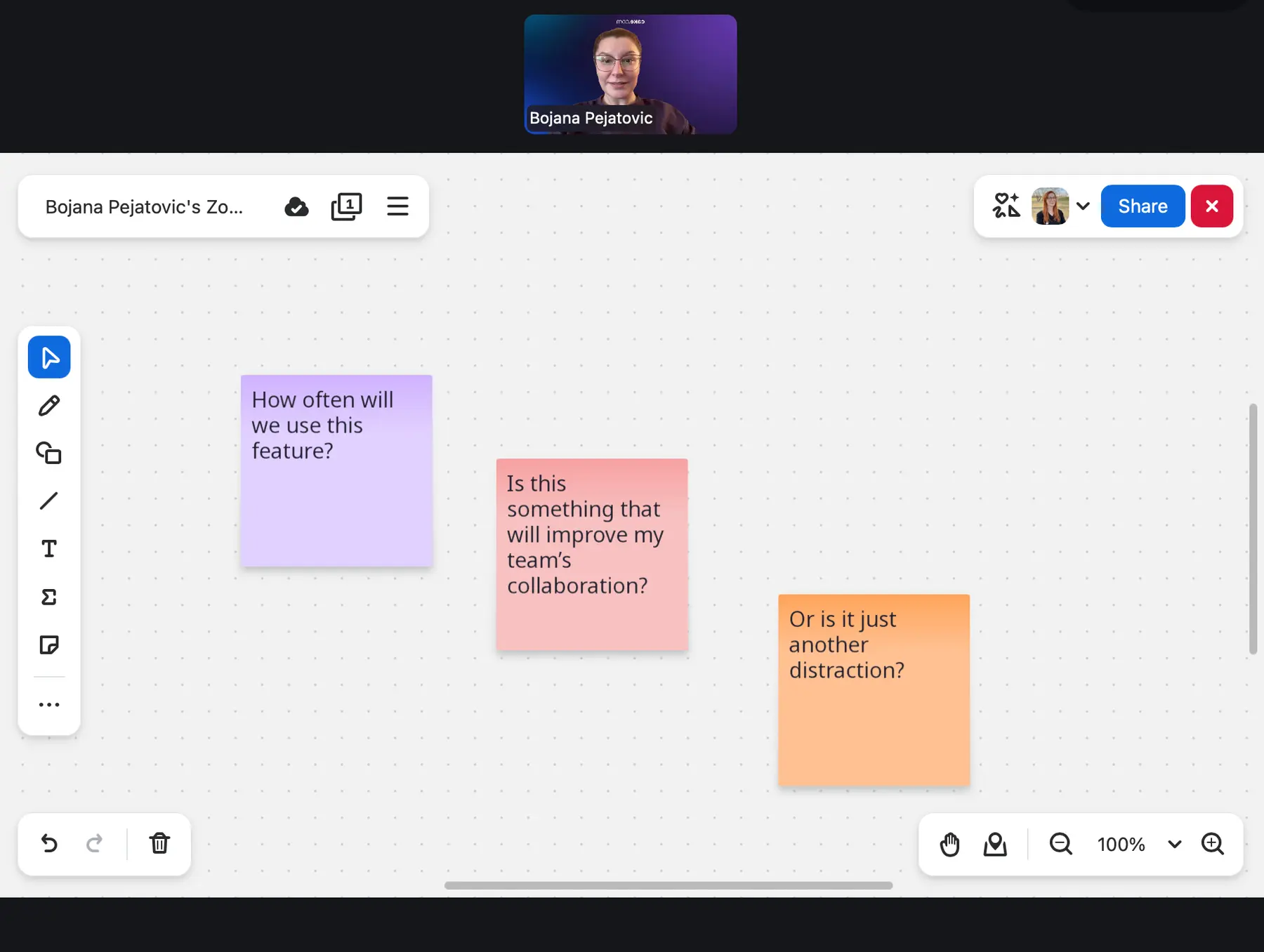
Виртуальные доски — это забавная, но потенциально ненужная функция в Zoom.
Лично я не нашел особенно убедительных причин использовать функцию «Белая доска» в Zoom, и аналогичные функции существуют в приложениях конкурентов, поэтому ее уникальность нельзя назвать абсолютной.
Тем не менее, белые доски по-прежнему остаются интересным и вдохновляющим элементом дизайна. На мой взгляд, они создают совершенно новое пространство, где можно дать волю творчеству и получить неожиданные результаты, особенно если в процесс вовлечены другие сотрудники.
В бесплатном тарифном плане пользователи могут одновременно использовать не более 3 редактируемых досок, а неограниченное количество досок в месяц оплачивается по цене 2,08 доллара в месяц.
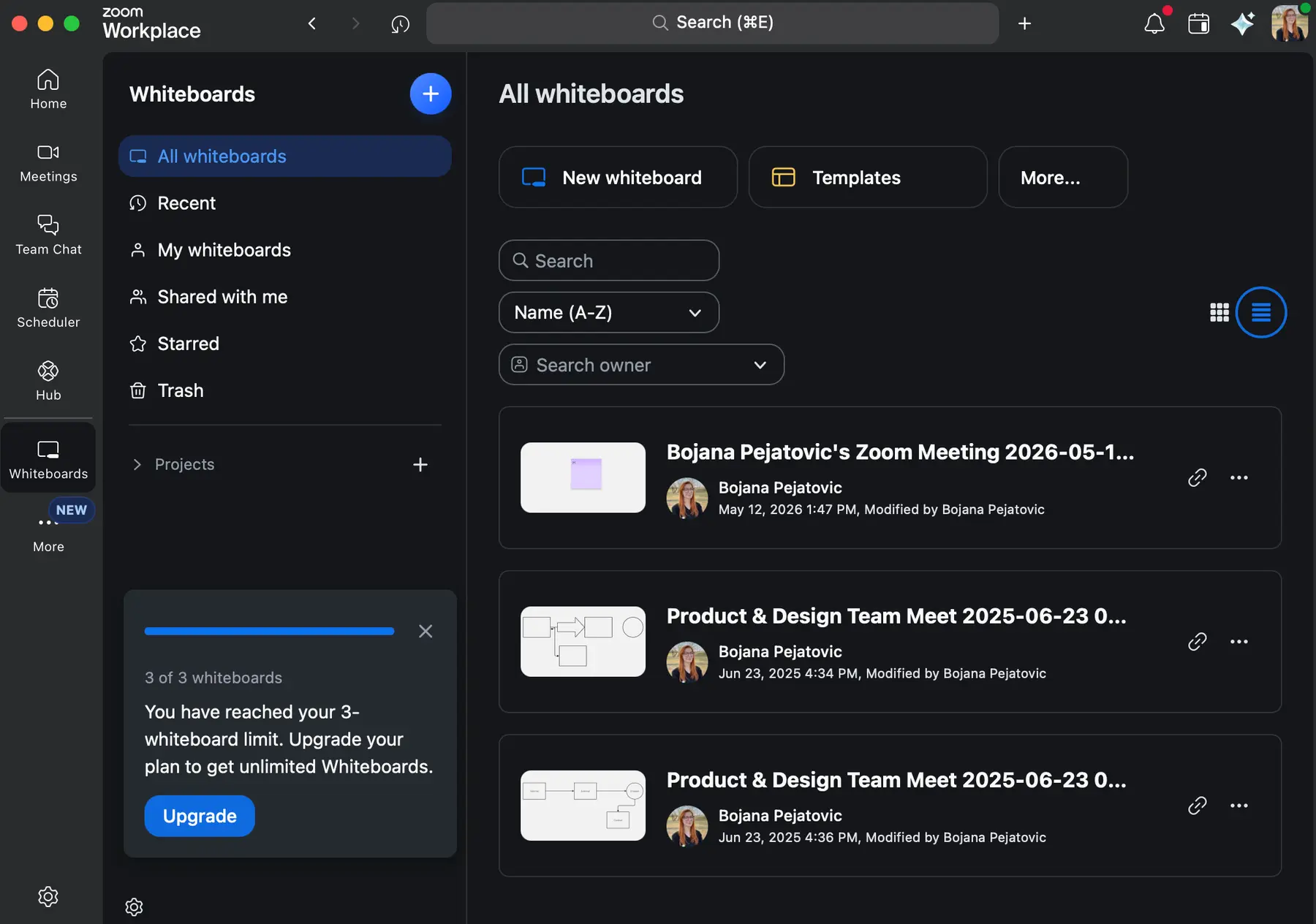
Пользователи бесплатного тарифа могут создать не более 3 досок, после чего получат уведомление с предложением перейти на платный тариф.
Вебинары
Вебинары — одно из главных преимуществ Zoom и причина, по которой многие пользователи выбирают это приложение.
Zoom позволяет пользователям проводить вебинары, где они имеют полный контроль над поведением участников и тем, сколько действий они могут совершать во время мероприятия, что делает его явным лидером по сравнению со всеми другими инструментами на рынке.
Основное различие между вебинарами и совещаниями в Zoom заключается в ролях пользователей .
Вебинар — это контролируемая презентация или трансляция с участием одного или нескольких докладчиков. В то же время, встречи обычно проходят в форме открытой дискуссии.
Участники вебинара видят в основном выступающего или участников дискуссии, и по умолчанию говорить и демонстрировать экраны могут только ведущий и участники дискуссии . Зрители могут участвовать, но их взаимодействие на вебинарах управляется с помощью специальных инструментов, таких как вопросы и ответы или опросы.
Вебинары лучше всего подходят для проведения общих собраний сотрудников компании, публичных лекций, презентаций продуктов и т.д.
Когда я участвовал в вебинаре Zoom в качестве гостя, мне не нужно было скачивать приложение — код из электронного письма открывал мне новую вкладку в браузере, где проходила встреча.
По моему опыту, доступ в один клик через электронную почту с ограниченными по умолчанию правами доступа для участников действительно делает Zoom лидером отрасли в сфере вебинаров.
Пользователи, регулярно проводящие вебинары с помощью Zoom, в целом довольны сервисом, отмечая высокое качество видео и звука, а также возможности настройки, которые обеспечили успех их мероприятий. Однако, по отзывам пользователей , мобильное приложение может быть несколько сложнее в использовании по сравнению с версией для настольных компьютеров, а высокая цена является существенным недостатком.
Телефонные звонки
Хотя это и не является основной темой данного обзора, возможности телефонных звонков в Zoom также являются одной из сильных сторон этой программы.
Zoom Phone — это система бизнес-телефонии , которая позволяет вам:
- Совершайте местные, региональные и международные звонки.
- Создавайте автоматические операторы и очереди звонков.
- Запись телефонных разговоров
- Преобразовывать голосовые сообщения в текст, и
- Отправляйте и получайте текстовые сообщения.
Лично я нечасто пользовался телефонными звонками через Zoom, поэтому мой опыт работы с этой функцией ограничен. Однако, судя по нескольким групповым звонкам в Zoom, в которых я участвовал, все они прошли без каких-либо проблем .
Следует помнить, что качество звука при телефонных звонках напрямую зависит от скорости интернета. Поэтому для комфортной связи вам потребуется стабильное соединение и как минимум умеренная скорость интернета.
Основные недостатки Zoom
Рассмотрев основные преимущества Zoom, давайте перейдем к недостаткам его использования для внутренней коммуникации в команде.
Касательно прав доступа участников по умолчанию.
По умолчанию все пользователи, которых вы добавляете в свою рабочую среду Zoom (и оплачиваете их место), имеют разрешение проводить неограниченное количество встреч с участием до 100 человек (или больше, в зависимости от вашего тарифного плана) без ограничения по времени в 40 минут.
Однако при настройках по умолчанию ваши пользователи также могут:
- Создавайте и управляйте опросами и комнатами для обсуждений.
- Создавайте неограниченное количество новых публичных и приватных каналов.
- Приглашайте всех сотрудников в созданные ими каналы.
- Добавляйте внешних пользователей в каналы и начинайте чаты с внешними контактами Zoom.
- Делитесь файлами, изображениями и фрагментами кода всех типов без ограничений.
- Создайте собственные общедоступные ссылки для бронирования, позволяющие любому пользователю запланировать встречу непосредственно в своем календаре (если на вашем рабочем месте используется планировщик Zoom), и
- Просмотрите магазин приложений Zoom и установите сторонние приложения в свою учетную запись Zoom, подключив к ней другие сервисы.
Если какие-либо из этих разрешений могут представлять проблему для вашей компании, вам необходимо выявить и вручную отключить их, прежде чем добавлять членов вашей команды.Имейте в виду, что эти настройки включены по умолчанию даже для ролей самого низкого уровня без административных полномочий, которые в Zoom называются «участниками».
Огромное количество вариантов ценообразования
Один из главных недостатков Zoom в плане ценообразования заключается в том, что он может быстро стать довольно дорогим.
После довольно ограниченного бесплатного плана следующим доступным вариантом является план Pro , который обойдется вам в 13,33 доллара США за пользователя в месяц (при ежегодной оплате). А если этого вам недостаточно, вы также можете выбрать план Business , который стоит 18,33 доллара США за пользователя в месяц (при ежегодной оплате).
В дополнение к дорогостоящим базовым функциям, платежная система Zoom неоправданно сложна в использовании, что создает еще одну проблему.
Например, изучение цен на вебинары легко может превратиться в сплошное недоумение.
Для справки, самый дешевый тарифный план Zoom Webinars для 300 участников требует учетной записи Zoom Workplace Pro ( 13,33 доллара США за пользователя в месяц при ежегодной оплате) и дополнительно стоит 66,67 доллара США в месяц (при ежегодной оплате).
В то время как тарифный план Zoom Webinars предлагает вариант ежемесячной оплаты, два более дорогих плана, Zoom Webinars Plus и Zoom Events , этого не предусматривают. В рамках этих планов вы можете платить только за каждого участника или оплачивать подписку на год, если количество участников превышает 100.
Это обеспечивает довольно низкую гибкость и может стать досадным ограничением в зависимости от ваших конкретных потребностей.
И, как видите, довольно сложно разобраться, во сколько всё это обойдётся.
Дополнительные модули стоят очень дорого.
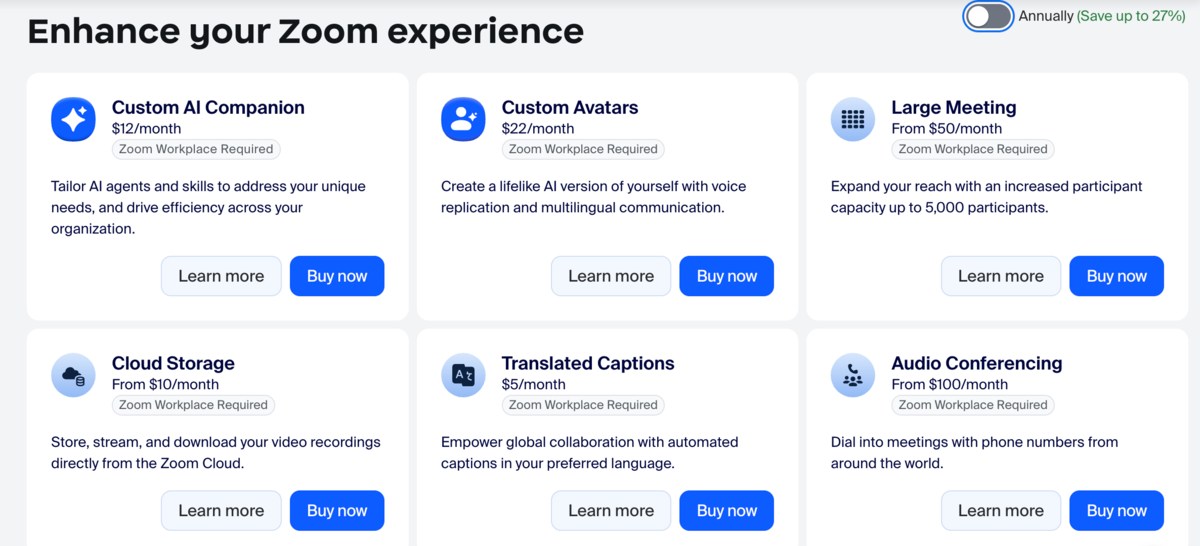
Zoom предлагает огромное количество дополнений для различных целей, которые позволяют «улучшить работу с Zoom». Они варьируются от проведения масштабных совещаний до дополнительного облачного хранилища.
Однако все эти услуги оплачиваются отдельно ежемесячно (при оплате за год вперед предоставляется скидка 27%), и для большинства из них требуется приобретение тарифных планов Zoom Workplace Pro или Business .